

Als Lieferant vonHeatpipe-CPU-KühlerIch erhalte oft Anfragen von Kunden nach der optimalen Reinigungshäufigkeit für diese wichtigen Kühlkomponenten. In diesem Blogbeitrag gehe ich auf die Faktoren ein, die beeinflussen, wie oft Sie einen Heatpipe-CPU-Kühler reinigen sollten, und gebe einige praktische Richtlinien, die Ihnen dabei helfen, die Spitzenleistung aufrechtzuerhalten.
Die Bedeutung der Reinigung verstehen
Bevor wir über die Reinigungshäufigkeit sprechen, ist es wichtig zu verstehen, warum eine regelmäßige Reinigung notwendig ist. Heatpipe-CPU-Kühler sind darauf ausgelegt, die von der CPU erzeugte Wärme effizient abzuleiten. Im Laufe der Zeit können sich Staub, Schmutz und Ablagerungen auf den Lamellen und Wärmerohren des Kühlers ansammeln, was den Luftstrom behindert und die Kühleffizienz verringert. Dieser Aufbau kann zu erhöhten CPU-Temperaturen führen, was zu Systeminstabilität, verminderter Leistung und im Extremfall sogar zu Hardwareschäden führen kann.
Faktoren, die die Reinigungshäufigkeit beeinflussen
Die Häufigkeit, mit der Sie Ihren Heatpipe-CPU-Kühler reinigen sollten, hängt von mehreren Faktoren ab, darunter:
1. Umwelt
Die Umgebung, in der Ihr Computer betrieben wird, spielt eine wichtige Rolle bei der Bestimmung der Reinigungshäufigkeit. Wenn sich Ihr Computer in einer staubigen oder schmutzigen Umgebung befindet, beispielsweise in einer Werkstatt oder einem Raum mit schlechter Belüftung, sammelt sich dort schneller Staub an und Sie müssen den Kühler häufiger reinigen. Wenn sich Ihr Computer hingegen in einem sauberen, gut belüfteten Bereich befindet, können Sie möglicherweise die Zeit zwischen den Reinigungen verlängern.
2. Nutzungsmuster
Auch die Art und Weise, wie Sie Ihren Computer nutzen, wirkt sich auf die Reinigungshäufigkeit aus. Wenn Sie Ihren Computer für ressourcenintensive Aufgaben wie Spiele, Videobearbeitung oder 3D-Rendering verwenden, erzeugt die CPU mehr Wärme und der Kühler muss mehr arbeiten, um diese abzuleiten. Diese erhöhte Arbeitsbelastung kann dazu führen, dass mehr Staub in den Kühler gesaugt wird, was häufigere Reinigungen erforderlich macht. Wenn Sie Ihren Computer hingegen für grundlegende Aufgaben wie Surfen im Internet und Textverarbeitung verwenden, erzeugt die CPU weniger Wärme und Sie müssen den Kühler möglicherweise nicht so oft reinigen.
3. Luftstrom im Gehäuse
Der Luftstrom im Inneren Ihres Computergehäuses kann sich auf die Menge an Staub auswirken, die sich auf dem Kühler ansammelt. Wenn Ihr Gehäuse über eine gute Luftzirkulation verfügt und die Einlass- und Auslassventilatoren effizient arbeiten, kann dies dazu beitragen, dass sich kein Staub auf dem Kühler ablagert. Wenn jedoch der Luftstrom eingeschränkt ist, ist es wahrscheinlicher, dass sich Staub auf den Oberflächen des Kühlers ansammelt. Sie können den Luftstrom verbessern, indem Sie sicherstellen, dass Ihre Gehäuselüfter sauber und richtig positioniert sind.
Allgemeine Reinigungsrichtlinien
Basierend auf den oben genannten Faktoren finden Sie hier einige allgemeine Richtlinien für die Reinigung Ihres Heatpipe-CPU-Kühlers:
1. Leichte Nutzung in einer sauberen Umgebung
Wenn Sie Ihren Computer für grundlegende Aufgaben verwenden und er sich in einem sauberen, gut belüfteten Bereich befindet, können Sie den Heatpipe-CPU-Kühler alle 6 bis 12 Monate reinigen. Dieses Intervall sollte ausreichend sein, um eine übermäßige Staubansammlung zu verhindern und eine optimale Kühlleistung aufrechtzuerhalten.
2. Mäßige Nutzung in einer normalen Umgebung
Für Benutzer, die mäßig ressourcenintensive Aufgaben ausführen, wie etwa gelegentliches Spielen oder leichte Videobearbeitung, und ihre Computer in einer typischen Innenumgebung haben, wird empfohlen, den Kühler alle 3 bis 6 Monate zu reinigen. Dieser häufigere Reinigungsplan trägt dazu bei, dass der Kühler die Wärme weiterhin effektiv ableiten kann.
3. Starke Beanspruchung in einer staubigen Umgebung
Wenn Sie Ihren Computer für anspruchsvolle Aufgaben wie High-End-Gaming oder professionelle Videobearbeitung verwenden und er sich in einer staubigen oder schmutzigen Umgebung befindet, sollten Sie den Heatpipe-CPU-Kühler alle 1 bis 3 Monate reinigen. Diese regelmäßige Reinigung ist wichtig, um eine Überhitzung zu verhindern und die Systemstabilität aufrechtzuerhalten.
So reinigen Sie einen Heatpipe-CPU-Kühler
Die Reinigung eines Heatpipe-CPU-Kühlers ist ein relativ unkomplizierter Vorgang, erfordert jedoch einige Sorgfalt, um eine Beschädigung der Komponenten zu vermeiden. Hier finden Sie eine Schritt-für-Schritt-Anleitung zur Reinigung Ihres Kühlers:
1. Bereiten Sie Ihren Arbeitsbereich vor
Bevor Sie mit der Reinigung beginnen, stellen Sie sicher, dass Sie einen sauberen, gut beleuchteten Arbeitsplatz haben. Sie benötigen außerdem eine Dose Druckluft, eine weiche Bürste (z. B. einen Pinsel) und etwas Isopropylalkohol (falls erforderlich).
2. Schalten Sie Ihren Computer aus und trennen Sie ihn vom Computer
Um elektrische Gefahren zu vermeiden, schalten Sie Ihren Computer aus und trennen Sie ihn von der Stromquelle. Sie sollten auch alle externen Geräte wie USB-Laufwerke und Drucker entfernen.
3. Öffnen Sie Ihr Computergehäuse
Entfernen Sie mit einem Schraubendreher die Seitenwand Ihres Computergehäuses. Dadurch erhalten Sie Zugriff auf den Heatpipe-CPU-Kühler.
4. Entfernen Sie den Kühler (optional)
In manchen Fällen kann es einfacher sein, den Kühler zu reinigen, wenn Sie ihn von der CPU entfernen. Dieser Schritt ist jedoch nicht immer notwendig. Wenn Sie sich entscheiden, den Kühler zu entfernen, befolgen Sie unbedingt die Anweisungen des Herstellers, um eine Beschädigung der CPU oder des Kühlers zu vermeiden.
5. Losen Staub wegblasen
Blasen Sie losen Staub mit einer Druckluftdose von den Kühlrippen und Wärmerohren des Kühlers ab. Halten Sie die Dose aufrecht und sprühen Sie in einem Abstand von etwa 5 bis 7 cm vom Kühler kurze Luftstöße ein. Achten Sie darauf, alle Bereiche des Kühlers abzudecken, einschließlich der Seiten und des Bodens.
6. Hartnäckigen Staub wegbürsten
Wenn hartnäckiger Staub vorhanden ist, den die Druckluft nicht entfernen konnte, bürsten Sie ihn vorsichtig mit einer weichen Bürste ab. Achten Sie darauf, nicht zu viel Druck auszuüben, da dies die Lamellen oder die Heatpipes beschädigen könnte.
7. Mit Isopropylalkohol reinigen (optional)
Wenn der Kühler besonders schmutzig ist, können Sie die Lamellen und Heatpipes mit einer kleinen Menge Isopropylalkohol auf einem weichen Tuch reinigen. Achten Sie darauf, das Tuch vor der Verwendung gründlich auszuwringen, um zu vermeiden, dass Flüssigkeit auf die CPU oder andere Komponenten gelangt.
8. Bauen Sie Ihren Computer wieder zusammen
Wenn Sie mit der Reinigung des Kühlers fertig sind, bauen Sie Ihren Computer wieder zusammen. Wenn Sie den Kühler entfernt haben, tragen Sie unbedingt eine neue Schicht Wärmeleitpaste auf die CPU auf, bevor Sie den Kühler wieder installieren.
Abschluss
Die Aufrechterhaltung eines sauberen Heatpipe-CPU-Kühlers ist für die Gewährleistung optimaler Leistung und Langlebigkeit Ihres Computers unerlässlich. Indem Sie die Umgebung, die Nutzungsgewohnheiten und den Luftstrom in Ihrem Computergehäuse berücksichtigen, können Sie die geeignete Reinigungshäufigkeit für Ihren Kühler bestimmen. Eine regelmäßige Reinigung hilft, eine Überhitzung zu verhindern, das Risiko von Hardwareschäden zu verringern und dafür zu sorgen, dass Ihr Computer reibungslos läuft.
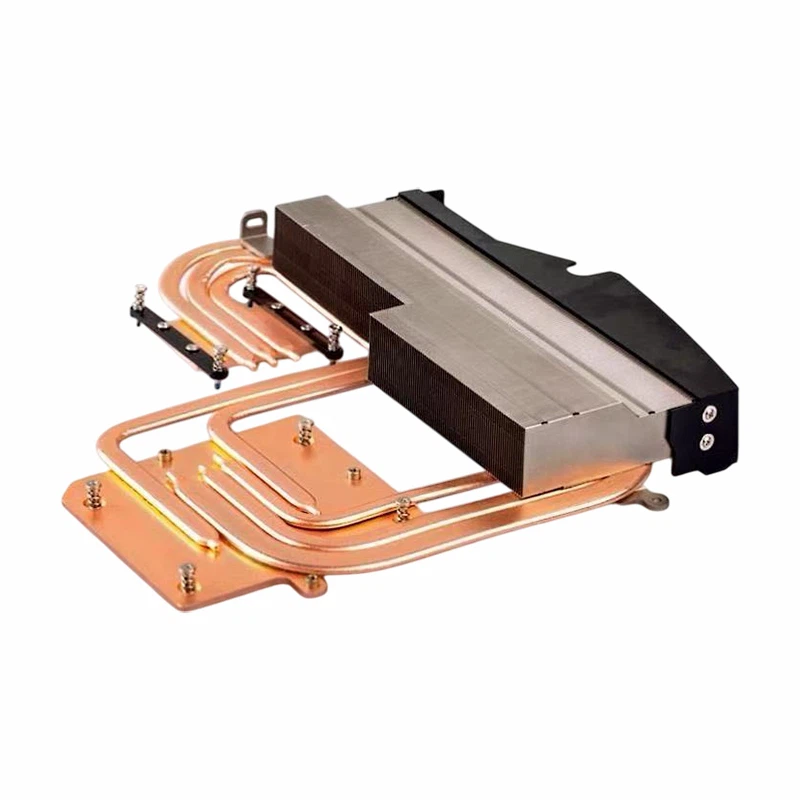
Wenn Sie auf der Suche nach einem hochwertigen Produkt sindHeatpipe-CPU-Kühler, suchen Sie nicht weiter. Unser Unternehmen bietet eine breite Palette von Heatpipe-CPU-Kühlern an, die auf die Bedürfnisse verschiedener Benutzer zugeschnitten sind, vom gelegentlichen Computerbenutzer bis zum professionellen Gamer und Content-Ersteller. Wir sind bestrebt, erstklassige Produkte und exzellenten Kundenservice anzubieten. Wenn Sie Fragen haben oder Ihre spezifischen Anforderungen besprechen möchten, zögern Sie bitte nicht, uns zu kontaktieren. Wir freuen uns darauf, gemeinsam mit Ihnen die perfekte Kühllösung für Ihren Computer zu finden.
Referenzen
- „Computer-Hardware: Ein Leitfaden für Anfänger“ von Mark Minasi
- „PC-Hardware im Detail“ von Andy Rathbone